האם כדאי לשדרג ל-SSD: מה זה באמת משנה
איך SSD עובד בפשטות, למה זה מרגיש כמו מחשב חדש גם בלי לגעת בשום רכיב אחר, ומתי HDD עדיין הבחירה ההגיונית. מדריך לפני שדרוג.

מחשב שנפתח ב-45 שניות ותוכנות שנפתחות בהשהיה מורגשת - זה כמעט תמיד סימן לכונן קשיח מכני, לא למעבד חלש. שדרוג ל-SSD הוא אחד הצעדים הבודדים שנותנים שינוי שמרגישים אותו מהשנייה הראשונה, גם במחשב בן חמש שנים. השאלה היא לא אם SSD מהיר יותר - זה ברור - אלא אם הוא שווה את ההשקעה במחשב הספציפי שלכם.
מה ההבדל בפועל, לא רק במפרט
כונן קשיח מכני (HDD) מאחסן נתונים על צלחת מסתובבת וקורא אותם עם ראש מגנטי שנע פיזית - בדיוק כמו תקליט. SSD מאחסן הכל על שבבי זיכרון פלאש בלי חלקים נעים, ולכן הגישה לנתונים כמעט מיידית. ההבדל הזה מתורגם למספרים ברורים: כונן קשיח דסקטופ טיפוסי מגיע לכ-260MB לשנייה בקצב מקסימלי, SSD מסוג SATA מגיע לכ-550MB לשנייה, ו-SSD מסוג NVMe מתקדם עובר את ה-3,500MB לשנייה ולפעמים הרבה מעבר לזה. בזמני אתחול זה נראה כך: מחשב עם HDD עולה ב-30-60 שניות, מחשב עם SSD עולה ב-10-15 שניות בממוצע.
למה זה מרגיש כמו מחשב אחר לגמרי
המספרים הגבוהים חשובים בעיקר בהעברת קבצים גדולים, אבל השינוי היומיומי מגיע מהגישה האקראית - הדבר שכונן מכני הכי גרוע בו. כל פתיחת תוכנה, כל טעינת תיקייה עם הרבה קבצים קטנים, כל עדכון מערכת - כולם דורשים המון פעולות קריאה קטנות ומפוזרות, וכאן הפער בין המחט המגנטית לזיכרון הפלאש הוא לא פי שניים אלא לרוב פי עשר ומעלה. זו הסיבה שמשתמשים מתארים את המעבר ל-SSD כ"מחשב חדש" גם כשלא נגעו במעבד או בזיכרון.
מתי השדרוג משתלם הכי הרבה
- מחשב בן שנתיים עד חמש עם ביצועים שהורגשו כמאטים - כאן ה-SSD בדרך כלל השדרוג הבודד עם התשואה הגבוהה ביותר ליחידת מחיר, יותר מ-RAM נוסף או מעבד חדש.
- מחשב עבודה או לימודים יומיומי - זמן אתחול והמתנה לפתיחת תוכנות הוא זמן שמצטבר, וההבדל כאן מורגש כל יום.
- מחשב עם HDD יחיד ובלי SSD בכלל - אם המחשב עדיין רץ כולו על כונן מכני, זה כמעט תמיד השדרוג הראשון שכדאי לבצע, לפני כל שדרוג אחר.
מתי HDD עדיין הבחירה הנכונה
לאחסון בכמויות גדולות וזול ליחידת גיגה - ארכיון מדיה, גיבויים, ספריית סרטים או תיעוד שלא נגישים אליו כל יום - HDD עדיין נותן יחס מחיר-קיבולת שאין ל-SSD להתחרות בו. הפתרון הנפוץ הוא שילוב: SSD (עדיף NVMe) למערכת ההפעלה ולתוכנות שנפתחות הרבה, HDD גדול לאחסון קבצים שלא רגישים למהירות.
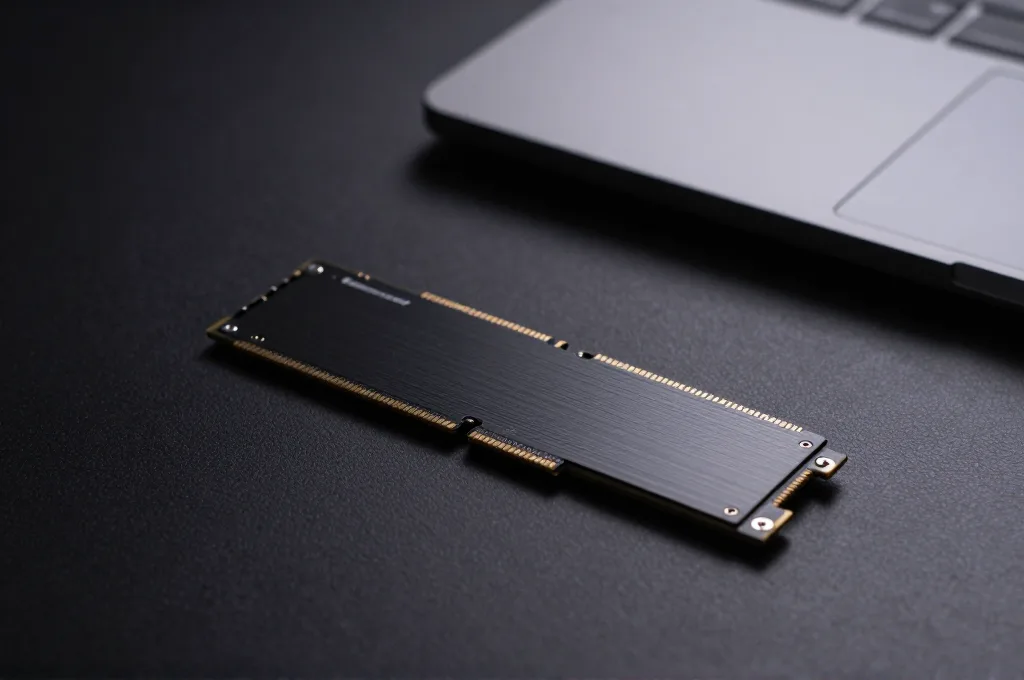
איך בוחרים בין SATA ל-NVMe
אם לוח האם תומך בחריץ M.2 מסוג NVMe, זו הבחירה הנכונה כמעט תמיד - ההפרש במחיר קטן יחסית לפער בביצועים. אם המחשב תומך רק בממשק SATA (נפוץ במחשבים ניידים ישנים יותר), SSD מסוג SATA עדיין קפיצה עצומה מול HDD, גם אם רחוק מהמהירות של NVMe. שווה לבדוק את מדריך המשתמש או את דף המפרט הרשמי של המחשב לפני קנייה, כי לא כל מחשב תומך בשני הסוגים.
טבלת מהירות מהירה
| סוג כונן | מהירות מקסימלית בערך | אתחול טיפוסי |
|---|---|---|
| HDD מכני | כ-260MB/s | 30-60 שניות |
| SSD מסוג SATA | כ-550MB/s | 15-20 שניות |
| SSD מסוג NVMe | 3,500MB/s ומעלה | 10-15 שניות |
המספרים הם תקרות תיאורטיות של הממשק, לא הבטחה למהירות בפועל - כונן זול מאותה קטגוריה יכול להיות איטי יותר מדגם איכותי, אבל הפער בין הקטגוריות עצמו נשאר עקבי.
שלבי השדרוג בפועל
- גיבוי הנתונים החשובים לפני כל פעולה.
- בחירת שיטת העברה: שיבוט הכונן הישן לחדש עם תוכנת שיבוט (שומר את המערכת כמו שהיא), או התקנה נקייה של מערכת ההפעלה על הכונן החדש.
- התקנה פיזית - במחשב נייד לרוב דורשת פתיחת פתח אחד, בדסקטופ חיבור כבל SATA או הכנסה לחריץ M.2.
- בדיקת האתחול, ולאחר מכן שקלו אם להשאיר את הכונן הישן כאחסון משני.
מחשב שמרגיש איטי כבר שנה או שנתיים הוא המועמד הכי טוב לבדיקה הזאת - לפני שקונים מחשב חדש שלם, שווה לבדוק אם כונן אחד הוא כל מה שהיה חסר.
שאלות נפוצות
כמה זמן לוקח שדרוג ל-SSD?
החלפה פיזית של הכונן לוקחת כרבע שעה. הזמן העיקרי הולך על העברת מערכת ההפעלה - שיבוט הדיסק הישן (30-90 דקות בהתאם לכמות הנתונים) או התקנה נקייה מאפס (20-40 דקות).
האם צריך להחליף גם את הכונן הישן, או אפשר להשאיר אותו?
אפשר וכדאי להשאיר את ה-HDD הישן כאחסון משני למדיה וגיבויים, אם למחשב יש מקום לשני כוננים. במחשב נייד עם חריץ אחד בלבד צריך להחליט אם לוותר על הקיבולת או להתקין דיסק חיצוני.
מקורות
- Hostingseekers - SSD vs HDD Explained: Which Storage Is Better for You in 2026? · נבדק 29 באוגוסט 2026
מדריכים קשורים
אחסון וגיבוי · 3 דק׳
מחשבים נייחים · 3 דק׳
אחסון וגיבוי · 3 דק׳
אחסון וגיבוי · 3 דק׳