Wi-Fi 6 מול Wi-Fi 7: האם שווה לשדרג ראוטר
מה בפועל Wi-Fi 7 נותן מעבר ל-Wi-Fi 6, מה זה MLO, ולמי שדרוג ראוטר לא ישנה כלום בפועל בבית.

הראוטר החדש שקונים לא תמיד מרגיש מהיר יותר, גם אם התיאור בקופסה מבטיח מספרים גדולים בהרבה מהדגם הקודם. הסיבה: רוב המהירות הנוספת של Wi-Fi 7 מיועדת להעברת נתונים בתוך הרשת המקומית ולעומסים של הרבה מכשירים יחד - לא בהכרח לגלישה רגילה של משתמש בודד, שכבר הייתה מהירה מספיק ב-Wi-Fi 6.
מה זה בעצם Wi-Fi 6
Wi-Fi 6 (הדור שקדם ל-7) הביא שיפור עיקרי ביכולת להתמודד עם הרבה מכשירים בבית-חכם בו-זמנית בלי שהרשת נחנקת, וגם שיפור בחיי סוללה של מכשירים מחוברים. הרוחב המקסימלי לערוץ הוא 160 מגהרץ, וכל מכשיר מתחבר לתדר אחד בכל רגע נתון - 2.4 גיגהרץ או 5 גיגהרץ.
מה חדש ב-Wi-Fi 7
השינוי המרכזי הוא ערוצים רחבים יותר (עד 320 מגהרץ, כפול מ-Wi-Fi 6), וצפיפות מידע גבוהה יותר בכל אות (4096-QAM לעומת 1024-QAM). התוצאה היא מהירות תיאורטית מקסימלית גבוהה משמעותית - אבל זה מספר מעבדה שכמעט אף אחד לא מגיע אליו בבית בפועל, בדיוק כמו שרוב הנהגים לא מגיעים למהירות המקסימלית הרשומה על הרכב.
השדרוג שבאמת מורגש הוא MLO (Multi-Link Operation): במקום שהמכשיר יתחבר לתדר אחד בלבד, הוא יכול להשתמש בכמה תדרים במקביל ולעבור ביניהם חלק בלי ניתוק. זה מה שמקטין השהיה בפועל ומייצב חיבור בבית עם הרבה מכשירים או הרבה הפרעה מרשתות שכנות.
טבלת השוואה
| Wi-Fi 6 | Wi-Fi 7 | |
|---|---|---|
| רוחב ערוץ מקסימלי | 160 מגהרץ | 320 מגהרץ |
| חיבור בו-זמנית לכמה תדרים | לא (MLO לא קיים) | כן, דרך MLO |
| יציבות בעומס גבוה | טובה | טובה יותר, בזכות מעבר חלק בין תדרים |
| זמינות מכשירי קצה תומכים | רחבה, כמעט כל מכשיר חדש | עדיין מוגבלת, בעיקר דגמי דגל חדשים |
| מחיר ראוטר | נמוך יותר בדרך כלל | פרימיום, יורד עם הזמן |
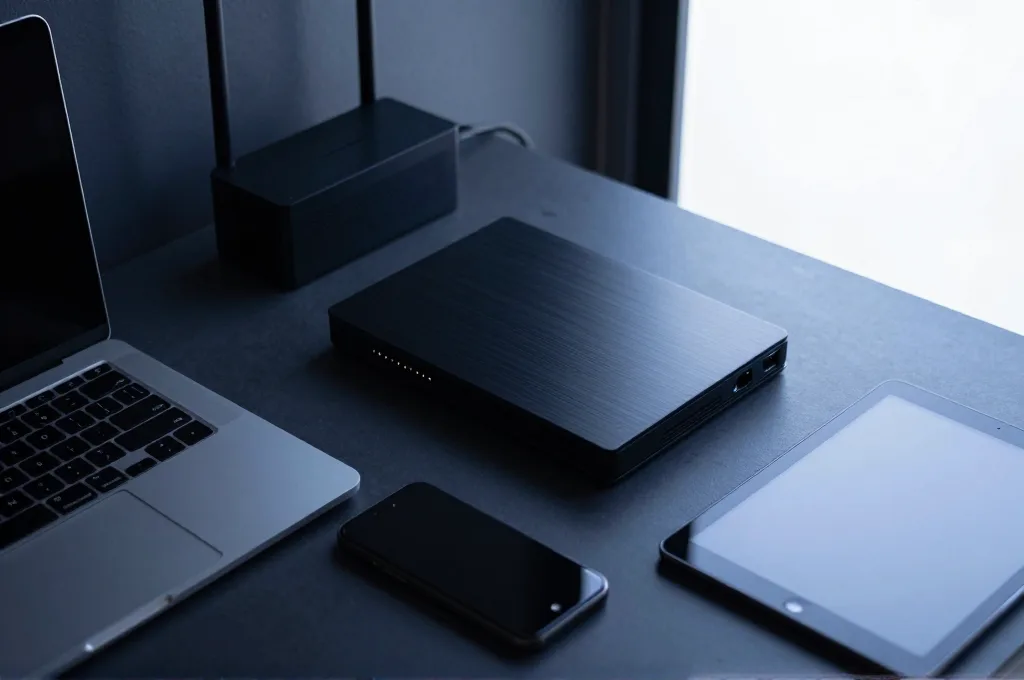
תאימות לאחור: אין צורך להחליף הכל בבת אחת
ראוטר Wi-Fi 7 חדש עדיין עובד עם כל מכשיר ישן שתומך רק ב-Wi-Fi 5 או 6 - אין צורך להחליף טלפונים ומחשבים ביחד עם הראוטר. זה אומר ששדרוג הראוטר לבדו הוא צעד סביר גם בלי לתכנן שדרוג מלא של כל המכשירים בבית, אבל חשוב לזכור שהתועלת בפועל תלויה במספר המכשירים שכבר תומכים בפרוטוקול החדש - ברוב הבתים כרגע זה עדיין מיעוט, כי דגמי דגל חדשים בלבד תומכים ב-Wi-Fi 7 נכון לעכשיו.
מה מספיק לרוב הבתים
בית עם עד כ-10-15 מכשירים מחוברים, גלישה, סטרימינג ועבודה מהבית רגילה - Wi-Fi 6 עדיין נותן ביצועים טובים ולא מרגישים "צוואר בקבוק" בשימוש יומיומי. השדרוג הכי משמעותי שכבר קיים ב-Wi-Fi 6 (יכולת לשרת הרבה מכשירים בבת אחת) כבר פותר את הבעיה הנפוצה ביותר בבתים עמוסי מכשירים.
מתי שדרוג ל-Wi-Fi 7 מרגיש בפועל
בבתים עם הרבה מכשירים שמשתמשים ברשת בו-זמנית בעומס כבד - שידור וידאו, גיימינג אונליין, שיחות וידאו ועבודה מהבית, הכל יחד - MLO עוזר לייצב את החיבור ולהקטין קפיצות בהשהיה שמורגשות בעיקר בגיימינג ובשיחות. גם מי שכבר יש לו אינטרנט ביתי מהיר מאוד (מעל ג'יגהביט) ורוצה לנצל אותו במלואו דרך Wi-Fi בלי הגבלת התדר עשוי להרגיש הבדל.
למי שדרוג לא ישנה כלום
אם המכשירים בבית (טלפונים, לפטופים) עדיין תומכים רק ב-Wi-Fi 6, השדרוג בראוטר לא ייתן שום שיפור מורגש - המכשיר פשוט יתחבר בפרוטוקול הישן שהוא תומך בו. גם אם מסלול האינטרנט הביתי מוגבל למהירות נמוכה יחסית, הראוטר החדש לא יעקוף את המגבלה הזו בגלישה רגילה. במקרים כאלה, עדיף להשקיע בבדיקת מיקום הראוטר ומכשירי mesh נוספים לפני שמחליפים דור שלם של פרוטוקול - קיר עבה או ראוטר שממוקם רחוק מדי משפיע על החיבור הרבה יותר מכל שדרוג פרוטוקול.
שאלות נפוצות
צריך אינטרנט ביתי מהיר במיוחד כדי לנצל Wi-Fi 7?
לא בהכרח. המהירות התיאורטית הגבוהה של Wi-Fi 7 רלוונטית בעיקר להעברת קבצים בתוך הרשת המקומית. אם המסלול לאינטרנט מוגבל ל-100-300 מגהביט למשל, שדרוג לWi-Fi 7 לא יעקוף את המגבלה הזו בגלישה רגילה.
אפשר להשתמש בראוטר Wi-Fi 7 עם מכשירים ישנים שתומכים רק ב-Wi-Fi 6?
כן, ראוטרים חדשים תואמים לאחור למכשירים ישנים. אבל אז המכשיר הישן פשוט מתחבר בפרוטוקול הישן שהוא תומך בו, ולא מקבל את השיפורים של Wi-Fi 7.
מה זה בעצם MLO ולמה זה חשוב?
MLO מאפשר למכשיר להתחבר בו-זמנית דרך כמה תדרים (2.4, 5 ו-6 גיגהרץ) ולעבור ביניהם בלי ניתוק, מה שמקטין השהיה ומייצב את החיבור כשיש עומס או הפרעה בתדר אחד.
מקורות
- NETGEAR - WiFi 6 vs WiFi 7 More Speed & Capacity · נבדק 30 באוגוסט 2026
מדריכים קשורים
מסכים · 3 דק׳
ציוד היקפי · 3 דק׳
רשת ואינטרנט · 3 דק׳
רשת ואינטרנט · 3 דק׳