איזה שדרוג נותן הכי הרבה ביצועים למחשב
לפני שקונים רכיב חדש, מנהל המשימות של Windows כבר מראה איפה המחשב באמת נתקע - CPU, זיכרון או דיסק. שדרוג הרכיב הלא נכון פשוט לא ירגיש.

לפני שקונים רכיב חדש, שווה לתת ל-Windows עצמו לספר איפה המחשב נתקע. מנהל המשימות מציג בזמן אמת אחוזי ניצול של מעבד, זיכרון ודיסק - וזה בדיוק המידע שקובע איזה שדרוג באמת ישנה משהו, לעומת שדרוג שפשוט לא יורגש.
שלב ראשון - לפתוח את מנהל המשימות ולצפות
לוחצים Ctrl+Shift+Esc ועוברים לכרטיסייה "ביצועים". משתמשים במחשב כרגיל למשך יום-יומיים ובודקים מתי כל גרף מגיע לשיא. שלושה תרחישים אופייניים:
- דיסק נשאר קרוב ל-100% לאורך זמן, גם כשהזיכרון פנוי - כמעט תמיד סימן ל-HDD מכני ישן. זו הבעיה עם התיקון הכי דרמטי.
- זיכרון קרוב ל-90-100%, במיוחד עם הרבה תוכנות פתוחות - סימן שחסר RAM.
- מעבד קבוע מעל 90% גם במשימות רגילות - סימן שהמעבד עצמו מוגבל, השדרוג היקר והכי פחות משתלם ברוב המקרים.
דיסק - השדרוג עם ההשפעה הכי דרמטית
המעבר מ-HDD מכני ל-SSD הוא כנראה השדרוג עם היחס הכי גבוה בין עלות להשפעה מורגשת. בבדיקות זמן אתחול, מחשבים עם HDD לוקחים בממוצע 30-70 שניות לעלות, בעוד אותה מערכת עם SSD עולה תוך 15-25 שניות - יחס של פי 2 עד פי 5, תלוי בתצורה הספציפית (מקור: PCPartPicker Forums, נבדק 02.09.2026). זה לא רק זמן אתחול - פתיחת תוכנות, טעינת קבצים גדולים והעתקת נתונים כולם מהירים משמעותית. אם מנהל המשימות מראה דיסק בעומס קבוע, זה השדרוג הראשון שכדאי לבצע, כמעט בלי קשר לשאר המפרט.
זיכרון - משתלם רק אם הוא באמת חסר
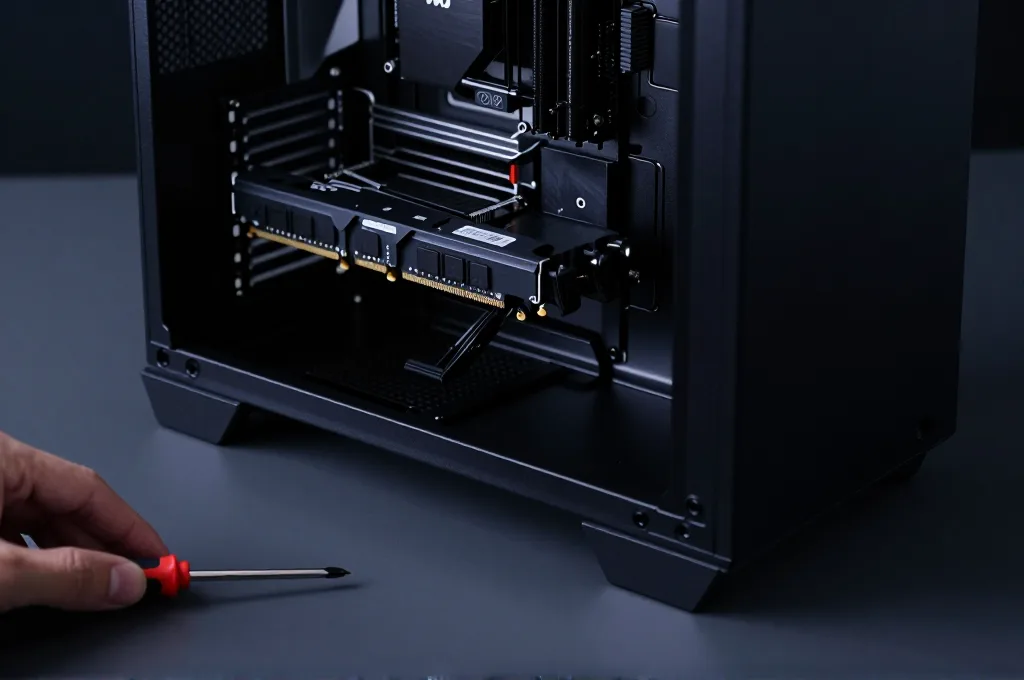
זיכרון שמלא כל הזמן גורם למערכת "להחליף" נתונים אל הדיסק (swap), תהליך שאיטי בהרבה מגישה ישירה לזיכרון RAM ומרגיש כמו האטה כללית של כל המחשב. הוספת זיכרון פותרת את זה ישירות. אבל - אם הזיכרון לא קרוב למלא, הוספת עוד זיכרון לא תשנה כלום, כי הבעיה בכלל לא שם. זו הטעות הנפוצה ביותר בשדרוגים: לקנות זיכרון נוסף "כי זה בטח יעזור", בלי לבדוק קודם אם זה בכלל הצוואר בקבוק.
מעבד - היקר ביותר, לרוב הכי פחות משתלם
אם מנהל המשימות מראה שימוש מעבד גבוה כמעט תמיד, גם במשימות פשוטות כמו גלישה - זה סימן שהמעבד עצמו הזדקן. הבעיה: החלפת מעבד יקרה, ולעיתים דורשת גם לוח אם חדש אם הסוקט לא תואם. ברוב המקרים, אם המעבד הוא הבעיה, שווה להשוות את עלות השדרוג (מעבד + אולי לוח אם) מול מחיר מחשב חדש בסיסי - הפער קטן מהרבה אנשים חושבים.
טבלת סיכום - איפה להסתכל קודם
| תסמין ב-Task Manager | שדרוג מתאים | תמורה טיפוסית |
|---|---|---|
| דיסק קבוע ב-100% | SSD | גבוהה מאוד, כמעט תמיד מורגש |
| זיכרון קבוע מעל 90% | הוספת RAM | גבוהה, רק אם הזיכרון באמת מלא |
| מעבד קבוע מעל 90% במשימות רגילות | מעבד חדש (או מחשב חדש) | נמוכה יחסית לעלות |
מה לעשות כששני רכיבים נראים עמוסים בו-זמנית
לפעמים גם הדיסק וגם הזיכרון נראים עמוסים - וזה בדרך כלל לא צירוף מקרים. זיכרון חסר גורם למערכת "להחליף" נתונים אל הדיסק, מה שמעלה באופן מלאכותי גם את עומס הדיסק. במקרה כזה, שדרוג הזיכרון קודם הוא הצעד הנכון - לרוב זה גם פותר את עומס הדיסק בעצמו, בלי צורך בשדרוג נפרד. ההפך פחות נכון: שדרוג דיסק לא פותר בעיית זיכרון אמיתית, הוא רק מקצר את הזמן שלוקח לתהליך ההחלפה האיטי הזה לרוץ.
הטעות שהכי כדאי להימנע ממנה
שדרוג "ניחוש" בלי לבדוק קודם איפה הבעיה באמת נמצאת. מי שקונה זיכרון נוסף כשהבעיה היא דיסק מכני, או כרטיס מסך חדש כשהמעבד הוא הצוואר בקבוק, מוציא כסף על שדרוג שלא ישנה כלום בחוויית השימוש היומיומית - והבעיה המקורית תישאר בדיוק כמו שהייתה, רק עם רכיב חדש נוסף שלא פתר בפועל כלום - וכסף שהיה יכול ללכת על השדרוג שבאמת היה משנה משהו.
הצעד הראשון: פתחו את מנהל המשימות עוד היום, תעדו איזה גרף מגיע לשיא הכי הרבה פעמים, ורק אז תחליטו על מה להוציא כסף. עשר דקות של תצפית עכשיו יכולות לחסוך שדרוג שלם שלא היה פותר כלום.
שאלות נפוצות
איך יודעים אם הבעיה היא זיכרון או דיסק?
פותחים את מנהל המשימות (Ctrl+Shift+Esc) בזמן שהמחשב מרגיש איטי. אם שימוש הזיכרון קרוב ל-90-100 אחוז - זו בעיית זיכרון. אם שימוש הדיסק נשאר גבוה גם כשהזיכרון פנוי - זו בעיית דיסק, כמעט תמיד HDD ישן.
האם שדרוג תמיד עדיף על קניית מחשב חדש?
לא. אם יותר משני רכיבים מוגבלים בו-זמנית (למשל גם דיסק וגם מעבד ישנים), עלות השדרוגים המצטברת לפעמים מתקרבת למחיר מחשב חדש בסיסי - ואז עדיף להתחיל מחדש.
מקורות
- PCPartPicker Forums - SSD vs. HDD Boot Time Comparison · נבדק 2 בספטמבר 2026
מדריכים קשורים
מדריכי קנייה · 3 דק׳
מדריכי קנייה · 3 דק׳
מדריכי קנייה · 3 דק׳
מדריכי קנייה · 3 דק׳