איך לדעת אם המחשב איטי בגלל החומרה או בגלל תוכנה
לפני שקונים רכיב חדש, יש חמש בדיקות חינמיות שמבררות אם האיטיות היא בכלל בעיית חומרה - כולל אתחול נקי ובדיקת נגיפים שרבים מדלגים עליה.

לפני שמחליטים שהמחשב זקוק לשדרוג חומרה, שווה לעבור על כמה בדיקות חינמיות שלוקחות ביחד פחות מחצי שעה. הרבה מקרים של "מחשב איטי" הם בעיית תוכנה שנפתרת בלי לקנות שום דבר.
בדיקה 1 - אתחול נקי (Clean Boot)
תוכנות רבות מגדירות את עצמן לעלות אוטומטית עם Windows, ולפעמים עשרות תהליכים כאלה רצים ברקע בלי שהמשתמש שם לב. אתחול נקי מכבה זמנית את כל תוכנות ההפעלה האוטומטית ומריץ רק את מה שהמערכת עצמה צריכה. פותחים msconfig, עוברים לכרטיסייה "שירותים", מסמנים "הסתר את כל שירותי Microsoft" ואז "השבת הכל", ועושים את אותו הדבר בכרטיסיית "הפעלה" במנהל המשימות. אם המחשב פתאום מהיר משמעותית - הבעיה היא תוכנה שרצה ברקע, לא החומרה עצמה.
בדיקה 2 - סריקת נגיפים ותוכנות זדוניות
תוכנה זדונית שרצה ברקע צורכת משאבי מעבד וזיכרון בלי שהמשתמש רואה תהליך ברור בשם מוכר. Windows Defender המובנה מספיק לסריקה בסיסית - פותחים "אבטחת Windows" ומריצים סריקה מלאה, לא סריקה מהירה. זו בדיקה שלוקחת זמן (לפעמים שעה ומעלה לדיסק גדול) אבל רצה ברקע בלי להפריע לעבודה אחרת.
בדיקה 3 - מקום פנוי בדיסק
דיסק שמתקרב לתפוסה מלאה מאט את המערכת בצורה מורגשת, במיוחד אם זה SSD - לכוננים רבים יש ירידה בביצועים כשהם מתקרבים לקיבולת המקסימלית שלהם. פותחים את "הגדרות > מערכת > אחסון" ובודקים כמה מקום פנוי נשאר. פחות מ-10-15 אחוז פנוי הוא סימן שכדאי לפנות מקום - מחיקת קבצים זמניים, ריקון סל המיחזור, הסרת תוכנות שלא בשימוש.
בדיקה 4 - מנהלי התקנים מיושנים
מנהל התקן (driver) ישן או לא תואם יכול לגרום לרכיב חומרה תקין להתנהג כאילו הוא איטי או פגום. זה נכון במיוחד לכרטיסי מסך ולשבבי רשת. בודקים ב"מנהל ההתקנים" של Windows אם יש סימני אזהרה צהובים ליד רכיבים כלשהם, ומעדכנים דרך אתר היצרן (לא רק דרך Windows Update, שלפעמים מפגר בגרסאות).
בדיקה 5 - כמה תוכנות פתוחות במקביל באמת
לפעמים "המחשב איטי" פשוט אומר "יש יותר מדי פתוח בבת אחת" ביחס לכמות הזיכרון שיש. בודקים במנהל המשימות כמה זיכרון כל תוכנה פתוחה צורכת, וסוגרים תהליכים שלא בשימוש בפועל. דפדפן עם עשרות לשוניות פתוחות הוא הגורם הנפוץ ביותר לצריכת זיכרון גבוהה שאף אחד לא שם לב אליה.
בדיקה 6 - חימום יתר (בעיקר במחשבים ניידים)
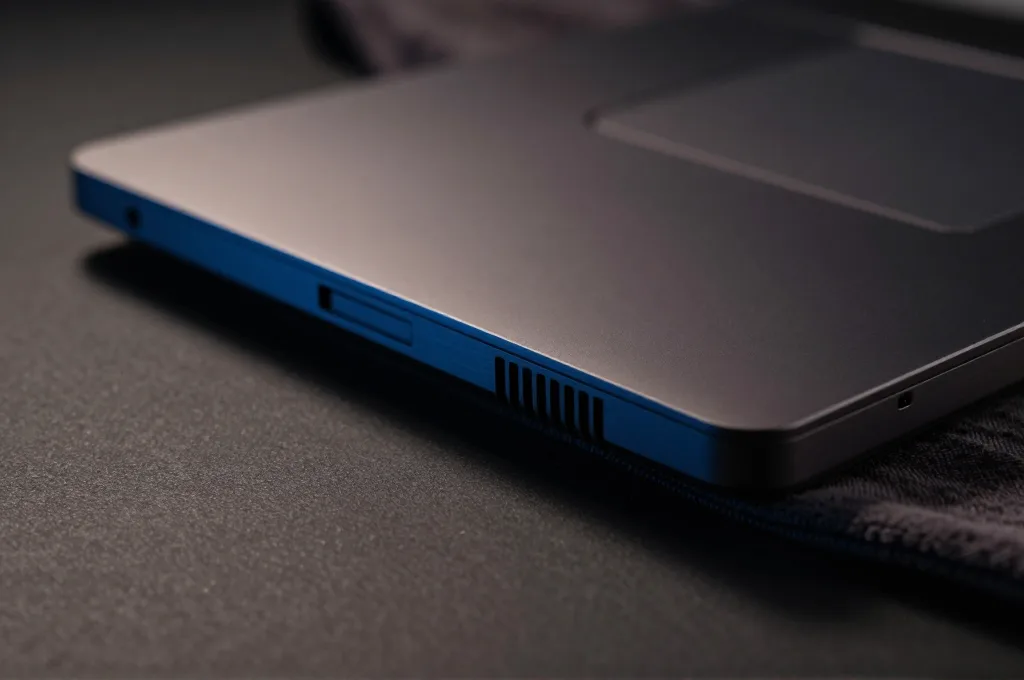
מעבד שמתחמם יתר על המידה מוריד את מהירות הפעולה שלו באופן אוטומטי כדי להגן על עצמו - תופעה שנקראת throttling. זה מרגיש בדיוק כמו "מחשב איטי", אבל הפתרון הוא ניקוי אבק מהמאוורר ופתחי האוורור, לא שדרוג חומרה. מחשבים ניידים שעובדים על משטח רך (מיטה, כרית, שמיכה) חוסמים את פתחי האוורור התחתונים ומתחממים הרבה יותר מהר - בדיקה פשוטה: אם המחשב חם מאוד למגע ורועש מאוד גם במשימות קלות, נסו לעבוד על משטח קשיח ושטוח לכמה ימים ובדקו אם זה משנה.
מתי זה כבר חומרה
אם אחרי כל הבדיקות האלה - אתחול נקי, סריקת נגיפים, מקום פנוי, מנהלי התקנים מעודכנים - המחשב עדיין איטי בעקביות, זה כבר סימן אמין לבעיית חומרה אמיתית. בשלב הזה שווה לעבור למנהל המשימות ולבדוק אילו רכיבים ספציפית מגיעים לניצול מקסימלי (דיסק, זיכרון או מעבד), כדי לדעת איזה שדרוג באמת יעזור במקום לנחש. בדיקה זו מגדירה במדויק אם מדובר בבעיית אחסון, זיכרון או מעבד - ומכאן קל להחליט על השדרוג הנכון בלי לבזבז כסף על רכיב שלא רלוונטי.
למה כדאי לעבור על כל הבדיקות ולא לדלג
קל להתפתות לדלג ישר לבדיקה הכי "מבטיחה" ולוותר על השאר, אבל בפועל לרוב יש יותר מגורם אחד שתורם לאיטיות בו-זמנית - למשל גם תוכנות רקע מיותרות וגם דיסק כמעט מלא. עבודה שיטתית לפי הסדר, אחת אחרי השנייה, נותנת תמונה מלאה במקום לתקן חצי בעיה ולהישאר מתוסכלים מהתוצאה.
הטעות הנפוצה
לקנות שדרוג חומרה לפני שבודקים תוכנה היא ההוצאה הכי לא יעילה שיש. מחשב שאיטי בגלל תוכנת רקע שצורכת משאבים יישאר איטי גם עם זיכרון כפול, כי הבעיה לא הייתה כמות המשאבים אלא מה שצרך אותם שלא לצורך.
הצעד הראשון: הריצו אתחול נקי היום, לפני כל החלטת קנייה (מקור: Microsoft Support, נבדק 02.09.2026). זו הבדיקה הכי מהירה ולעיתים קרובות היא לבדה עונה על השאלה - וחוסכת קנייה של רכיב שלא היה פותר את הבעיה מלכתחילה.
שאלות נפוצות
מה הבדיקה הראשונה שכדאי לעשות למחשב איטי?
אתחול נקי (Clean Boot) - הפעלה של Windows בלי תוכנות רקע ואפליקציות הפעלה אוטומטית. אם המחשב מהיר בפתאומיות במצב הזה, הבעיה היא תוכנה, לא חומרה.
כמה זמן לוקח לבדוק אם הבעיה תוכנה או חומרה?
כ-15-20 דקות לרוב הבדיקות (אתחול נקי, בדיקת נגיפים, ניקוי דיסק). זה זמן קצר משמעותית מאשר לקנות רכיב חדש שבסוף מתברר שלא פתר כלום.
מקורות
- Microsoft Support - How to perform a clean boot in Windows · נבדק 2 בספטמבר 2026
מדריכים קשורים
מדריכי קנייה · 3 דק׳
מדריכי קנייה · 3 דק׳
מדריכי קנייה · 3 דק׳
מדריכי קנייה · 3 דק׳