איך לבדוק טמפרטורות במחשב
מעבד תקין נע בין 30-45 מעלות במנוחה ל-65-85 תחת עומס. HWMonitor ו-HWiNFO הם שני הכלים החינמיים שמראים את זה בדיוק, בלי לפתוח את המארז.

טמפרטורה גבוהה במחשב לא תמיד אומרת בעיה - היא אומרת בעיה רק כשהיא חורגת מהטווח הצפוי לרכיב הספציפי ולעומס הספציפי. שני כלים חינמיים מספיקים כדי לדעת בדיוק איפה עומדים, בלי לפתוח את המארז או להזמין טכנאי.
הכלים - HWMonitor ו-HWiNFO
HWMonitor הוא הכלי הפשוט: מתקינים, מריצים, ורואים רשימה ברורה של טמפרטורות לכל רכיב - מעבד, כרטיס מסך, כוננים - עם ערך נוכחי, מינימום ומקסימום מאז ההפעלה. HWiNFO נותן פירוט עמוק יותר, כולל חיישנים נוספים במעבדי AMD Ryzen ובכרטיסי מסך מסדרת RDNA, אבל דורש קצת יותר ניסיון כדי לדעת לאיזה מספר להסתכל. למי שרוצה בדיקה מהירה - HWMonitor מספיק; למי שחוקר בעיה ספציפית - HWiNFO נותן יותר הקשר.
מה נחשב תקין - מעבד
בטמפרטורת מנוחה (Idle), מעבד תקין נע בין 30-45 מעלות צלזיוס. תחת עומס מלא (משחקים, רינדור, קומפילציה) הטווח הסביר הוא 65-85 מעלות, תלוי בדגם ובאיכות הקירור (מקור: HWMonitor - CPU Temperature Guide, נבדק 02.09.2026). מעל 90 מעלות רוב המעבדים נכנסים ל-thermal throttling - הורדה אוטומטית של מהירות הפעולה כדי להגן על עצמם מנזק. אם אתם רואים ביצועים נופלים תוך כדי עומס ממושך, זה סימן קלאסי לחימום יתר.
מה נחשב תקין - כרטיס מסך
לכרטיסי מסך הטווח דומה: 30-50 מעלות במנוחה, עד כ-85 מעלות תחת עומס נחשב תקין. בכרטיסים חדשים יותר יש חיישן נוסף שנקרא "memory junction" שקורא טמפרטורה גבוהה יותר מהליבה עצמה - עד 95-105 מעלות עדיין בטווח התקין עבור החיישן הזה הספציפי, אז אל תיבהלו אם אתם רואים מספר גבוה משמעותית מטמפרטורת הליבה כשאתם בודקים ב-HWiNFO.
מתי זה כבר בעייתי
טמפרטורת ליבת GPU מעל 90 מעלות בעומס בינוני, או מאווררים שרצים במלוא המהירות כל הזמן, הם סימן שכדאי לבדוק זרימת אוויר במארז, אבק שהצטבר על הרדיאטור, ומצב המשחה התרמית או הפדים התרמיים. אותם עקרונות שרלוונטיים למעבד רלוונטיים גם לכרטיס המסך - אבק ומשחה תרמית מזדקנת הם הגורמים הנפוצים ביותר לעלייה הדרגתית בטמפרטורות לאורך זמן.
טבלת טווחים
| רכיב | מנוחה | עומס | אזהרה |
|---|---|---|---|
| מעבד | 30-45°C | 65-85°C | מעל 90°C |
| כרטיס מסך (ליבה) | 30-50°C | עד 85°C | מעל 90°C |
| כרטיס מסך (memory junction) | - | עד 95-105°C | תלוי בדגם |
מחשבים ניידים - טווחים דומים, סובלנות נמוכה יותר
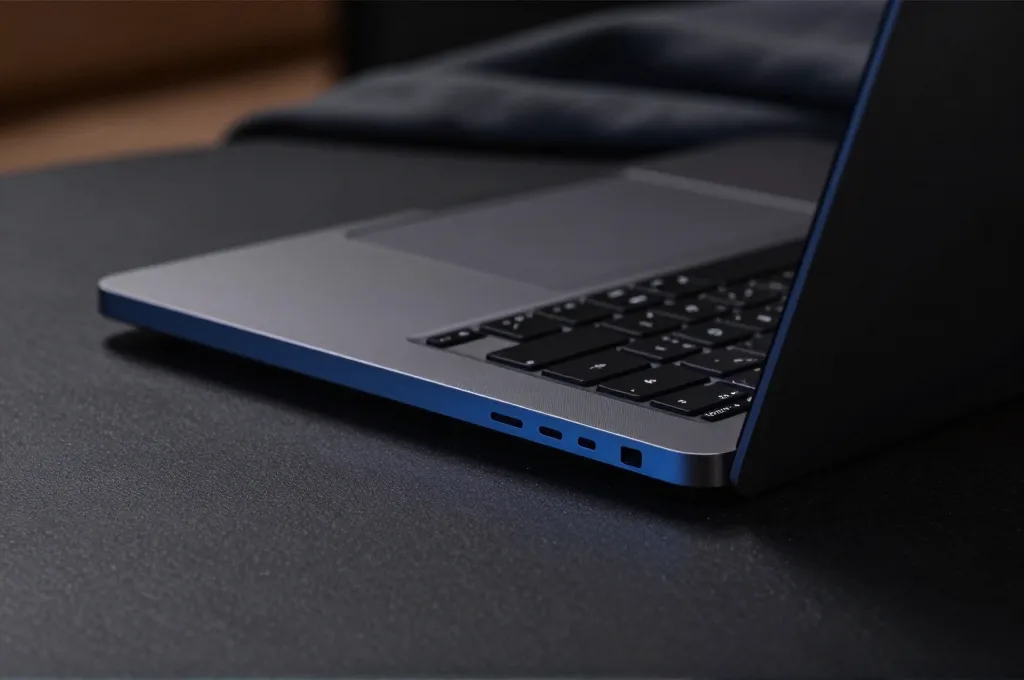
באותם כלים בדיוק אפשר לבדוק גם מחשב נייד, והטווחים התקינים דומים למחשב נייח. ההבדל המעשי הוא שבמחשב נייד יש הרבה פחות מקום פנימי לזרימת אוויר, כך שהוא מגיע לטמפרטורות גבוהות יותר מהר יותר, ופחות סובלני לחסימת פתחי אוורור (למשל שימוש על מיטה או שטיח). מחשב נייד שמראה טמפרטורות מעל 90 מעלות כבר במשימות קלות כמו גלישה, לא רק במשחקים, הוא סימן שכדאי לבדוק ניקוי אבק דחוף - שם ההשפעה של אבק חסימה מורגשת הרבה יותר מהר מאשר במארז נייח גדול.
שדרוג תוכנתי לפני שדרוג חומרה - Undervolting
למי שרואה טמפרטורות גבוליות ולא רוצה לפתוח את המחשב, יש אפשרות תוכנתית: הורדת מתח הליבה (undervolting) דרך תוכנות ייעודיות למעבד או לכרטיס המסך. זה מוריד את הטמפרטורה בלי לוותר כמעט על ביצועים, כי הרבה יצרנים מגדירים כברירת מחדל מתח גבוה יותר ממה שנדרש בפועל ליציבות. זו לא פעולה למתחילים לגמרי - צריך לבדוק יציבות אחרי כל שינוי - אבל היא חינמית וניתנת לביטול בקלות אם משהו משתבש.
איך בודקים בפועל
מתקינים את אחד הכלים, פותחים אותו, ומריצים עומס מציאותי - משחק כבד או תוכנת בנצ'מרק - למשך 15-20 דקות. מסתכלים על ערך המקסימום שהכלי מתעד, לא רק על המספר הרגעי - טמפרטורה שמטפסת בהדרגה ולא מתייצבת היא סימן אזהרה בפני עצמו, גם אם היא עדיין בטווח הסביר בכל רגע נתון.
הצעד הראשון: הורידו HWMonitor, הריצו אותו ברקע בזמן משחק או עבודה כבדה, ובדקו אחרי 20 דקות אם המספרים בטווח שבטבלה. אם כן - אין סיבה לדאגה, גם אם המחשב מרגיש חם למגע. תחושת חום על גוף המארז לא תמיד משקפת את הטמפרטורה הפנימית האמיתית של הרכיבים, אז עדיף לסמוך על המספרים בתוכנה מאשר על התחושה ביד.
שאלות נפוצות
מה טמפרטורת מעבד תקינה תחת עומס?
בדרך כלל 65-85 מעלות צלזיוס תחת עומס מלא, תלוי בדגם המעבד. מעל 90 מעלות רוב המעבדים מתחילים ב-thermal throttling - הורדת מהירות אוטומטית כדי להגן על עצמם.
האם HWMonitor או HWiNFO עדיפים?
HWMonitor פשוט וברור יותר לבדיקה מהירה. HWiNFO נותן פירוט רב יותר, במיוחד למעבדי AMD Ryzen ולכרטיסי מסך מסדרת RDNA - עדיף למי שרוצה להבין בדיוק מה קורה, לא רק מספר אחד.
מקורות
- HWMonitor - CPU Temperature Guide · נבדק 2 בספטמבר 2026
מדריכים קשורים
מדריכי קנייה · 3 דק׳
מדריכי קנייה · 3 דק׳
מדריכי קנייה · 3 דק׳
מדריכי קנייה · 3 דק׳